Comment télécharger toutes les chansons Apple Music sur iPhone, iPad et Mac
Le téléchargement de toutes les chansons Apple Music en même temps est une chose à laquelle de nombreux utilisateurs s’attendent, mais Apple ne propose pas de bouton direct « Télécharger tout ». Au lieu de cela, vous devez vous fier à la bibliothèque de synchronisation, aux listes de lecture ou à la sélection groupée. Une fois configuré correctement, vous pouvez rendre l’intégralité de votre bibliothèque Apple Music disponible hors ligne sur tous les appareils Apple en quelques minutes seulement.
Téléchargez toutes les chansons Apple Music (meilleure méthode de travail)
Temps nécessaire :10 minutes
Cette méthode vous permet de télécharger l’intégralité de votre bibliothèque Apple Music en activant la synchronisation de la bibliothèque et en utilisant des outils de téléchargement groupé sur Mac ou des listes de lecture synchronisées sur iPhone et iPad.
- Activer la bibliothèque de synchronisation sur tous les appareils
Aller àParamètres > Musiqueet allumerSynchroniser la bibliothèque.
SurMac, ouvrez leApplication musicale > Paramètres > Généralet activerSynchroniser la bibliothèque. Cela garantit que votre catalogue Apple Music complet est partagé sur tous les appareils. Si vous n’êtes pas connecté correctement, vous devrez peut-êtrevérifiez la configuration de votre compte Apple.
- Ouvrez votre bibliothèque musicale
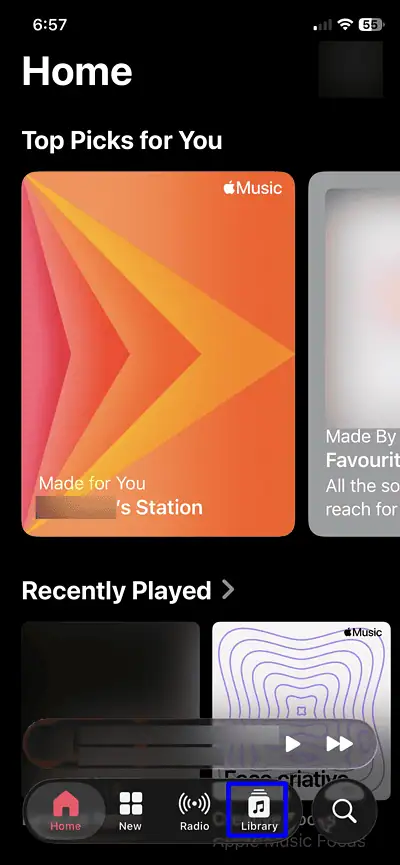
Allez auApplication musicaleet appuyez ou cliquezBibliothèque.
Attendez quelques instants jusqu’à ce que toutes vos chansons, albums et listes de lecture se chargent complètement. Cette étape est importante car Apple Music doit synchroniser votre collection complète avant de la télécharger.

- Sélectionnez toute votre bibliothèque (méthode Mac)
Sur Mac, ouvrezChansonssousBibliothèque.
PresseCommande + Apour sélectionner toutes les chansons de votre bibliothèque. C’est le moyen le plus rapide de tout préparer pour un téléchargement groupé.
- Télécharger toutes les chansons
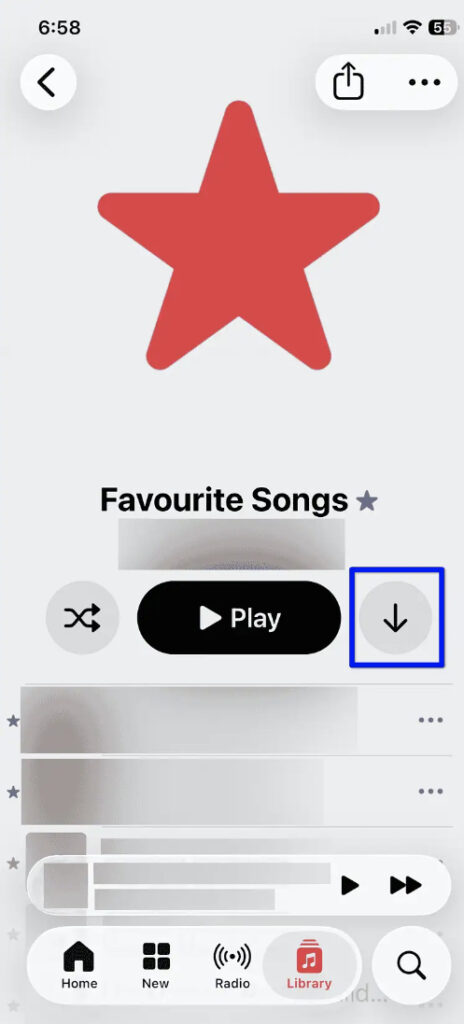
Sélectionnez toutes vos chansons préférées dans un seul dossier, cliquez maintenant surTélécharger( ↓ ).
Apple Music commencera à tout télécharger pour une utilisation hors ligne. Selon la taille de votre bibliothèque, cela peut prendre un certain temps. - Activer les téléchargements automatiques (facultatif)
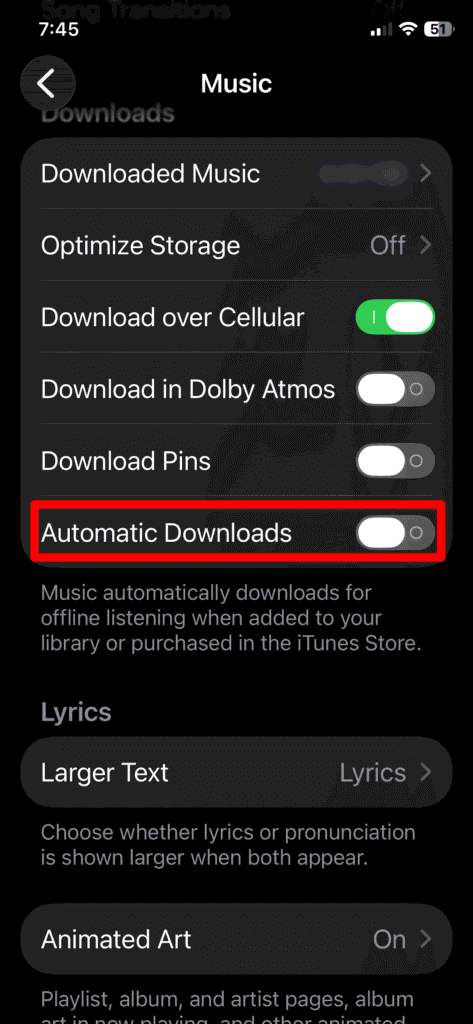
Aller àParamètres > Musiqueet allumerTéléchargements automatiques.
Cela garantit que toute nouvelle chanson que vous ajoutez est automatiquement téléchargée sans répéter le processus.
Méthodes alternatives pour télécharger toutes les chansons Apple Music
Si la méthode principale ne fonctionne pas entièrement pour votre configuration, voici d’autres options fiables.
Méthode 1 : créer une liste de lecture principale
Aller àBibliothèqueet ajoutez toutes les chansons dans une liste de lecture, puis ouvrez-la et appuyez surTélécharger.
Cette méthode est particulièrement utile sur iPhone et iPad lorsque la sélection groupée n’est pas disponible.
Méthode 2 : utiliser la sélection groupée Mac
Sur Mac, ouvrezApplication musicale > Chansons.
PresseCommande + A, puis cliquez avec le bouton droit et choisissezTélécharger. C’est la méthode la plus rapide et la plus complète.
Méthode 3 : resynchronisez votre bibliothèque
S’il manque des chansons, allez surParamètres > Musiqueet basculerSynchroniser la bibliothèqueéteint et rallumé.
Si les problèmes de compte persistent,vérifiez votre connexion Apple.
Correctifs et dépannage
Si Apple Music ne fonctionne pas correctement, essayez ces correctifs :
- Redémarrez leApplication musicaleet votre appareil
- RéactiverSynchroniser la bibliothèquedans les paramètres
- Déconnectez-vous et reconnectez-vous à votre identifiant Apple
- Vérifier le stockage de l’iPhone ou de l’iPad
- Réinitialiser la connexion Wi-Fi si les téléchargements se bloquent
Conseils pour gérer Apple Music hors ligne
Pour garder votre bibliothèque hors ligne propre et efficace :
- Téléchargez toujours en utilisantWi-Fi
- Gardez-en assezespace de stockagegratuit
- UtiliserMacpour la gestion de grandes bibliothèques
- Nettoyer régulièrement les listes de lecture inutilisées
- GarderSynchroniser la bibliothèqueactivé sur tous les appareils
Si vous utilisez plusieurs appareils Apple, compte appropriéla configuration permet d’éviter les problèmes de synchronisation.
FAQ (les gens demandent également)
Non, Apple ne propose pas d’option en un clic. Vous devez utiliserSélection groupée Macou des listes de lecture comme indiqué dans la solution 1.
Uniquement lorsque votre abonnement est actif.
Si votre abonnement Apple Music expire, toutes les chansons téléchargées resteront sur votre appareil mais deviendrontinjouableet éventuellement être supprimé par le système pour libérer de l’espace.
UtiliserApplication Mac Musique, sélectionnez toutes les chansons et cliquez surTélécharger.
Oui, la musique hors ligne est stockée localement sur votre appareil.
Souviens-toi,Musique de pommec n’inclut pas de bouton direct « tout télécharger », mais avecSynchroniser la bibliothèqueet la sélection groupée Mac, vous pouvez toujours rendre l’intégralité de votre bibliothèque musicale disponible hors ligne de manière rapide et fiable sur tous les appareils Apple.
0 commentaire