Hur man laddar ner alla Apple Music-låtar på iPhone, iPad och Mac
Att ladda ner alla Apple Music-låtar på en gång är något som många användare förväntar sig, men Apple erbjuder inte en direkt ”Ladda ner alla”-knapp. Istället måste du lita på Sync Library, spellistor eller massval. När du har konfigurerat korrekt kan du göra hela ditt Apple Music-bibliotek tillgängligt offline på alla Apple-enheter på bara några minuter.
Ladda ner alla Apple Music-låtar (bästa arbetsmetoden)
Tid som behövs:10 minuter
Den här metoden låter dig ladda ner hela ditt Apple Music-bibliotek genom att aktivera Sync Library och använda massnedladdningsverktyg på Mac eller synkroniserade spellistor på iPhone och iPad.
- Aktivera Sync Library på alla enheter
Gå tillInställningar > Musikoch slå påSynkronisera bibliotek.
PåMac, öppnaMusik app > Inställningar > Allmänoch aktiveraSynkronisera bibliotek. Detta säkerställer att din fullständiga Apple Music-katalog delas mellan alla enheter. Om du inte är inloggad korrekt kan du behövakontrollera inställningarna för ditt Apple-konto.
- Öppna ditt musikbibliotek
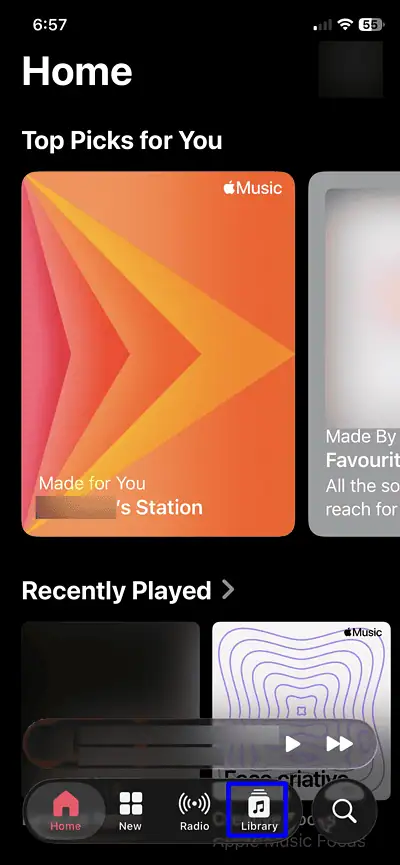
Gå tillMusik appoch tryck eller klickaBibliotek.
Vänta ett par ögonblick tills alla dina låtar, album och spellistor laddas helt. Det här steget är viktigt eftersom Apple Music måste synkronisera hela din samling innan nedladdning.

- Välj hela ditt bibliotek (Mac-metod)
På Mac, öppnaLåtarunderBibliotek.
TryckaKommando + Aför att välja alla låtar i ditt bibliotek. Detta är det snabbaste sättet att förbereda allt för massnedladdning.
- Ladda ner alla låtar
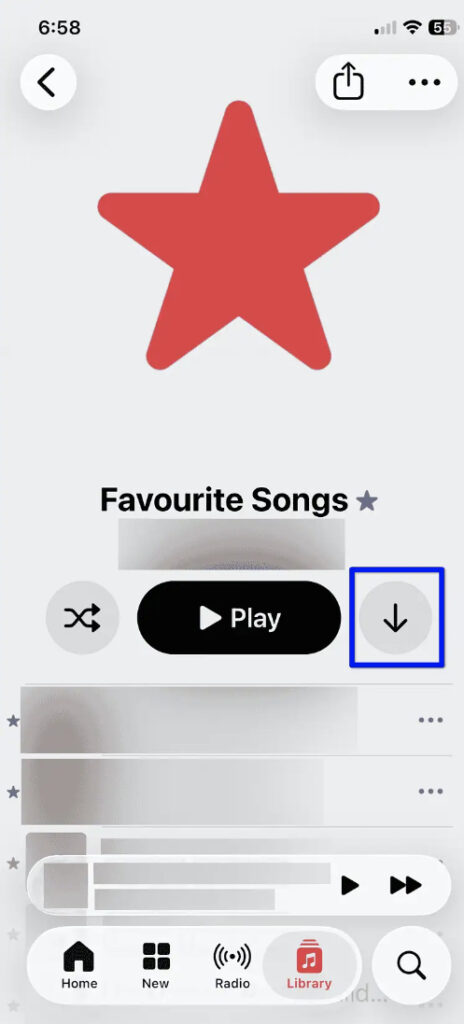
Välj alla dina favoritlåtar i en mapp, klicka nuLadda ner( ↓ ).
Apple Music börjar ladda ner allt för offlineanvändning. Beroende på ditt biblioteks storlek kan detta ta lite tid. - Aktivera automatiska nedladdningar (valfritt)
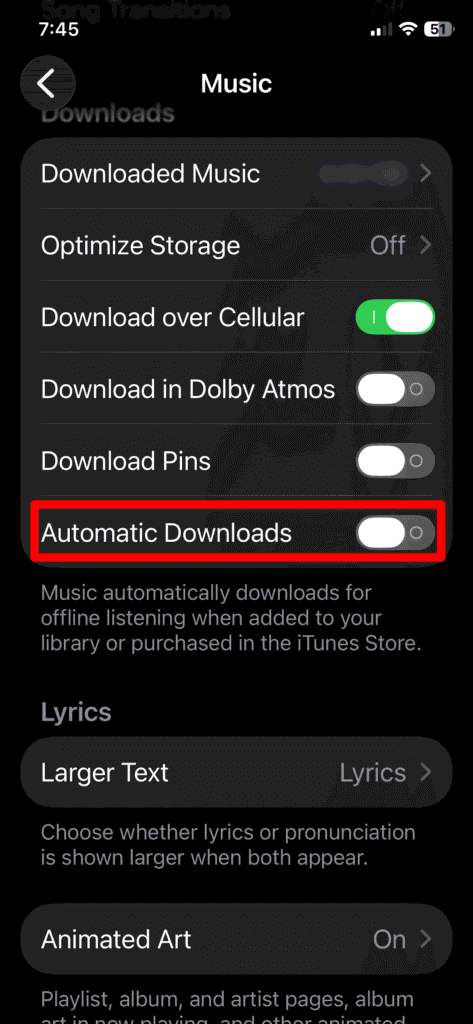
Gå tillInställningar > Musikoch slå påAutomatiska nedladdningar.
Detta säkerställer att alla nya låtar du lägger till laddas ned automatiskt utan att processen upprepas.
Alternativa metoder för att ladda ner alla Apple Music-låtar
Om huvudmetoden inte fungerar fullt ut för din installation, här är andra pålitliga alternativ.
Metod 1: Skapa en huvudspellista
Gå tillBibliotekoch lägg till alla låtar i en spellista, öppna den och tryck påLadda ner.
Den här metoden är särskilt användbar på iPhone och iPad när bulkval inte är tillgängligt.
Metod 2: Använd Mac Bulk Selection
På Mac, öppnaMusik app > Låtar.
TryckaKommando + A, högerklicka sedan och väljLadda ner. Detta är den snabbaste och mest kompletta metoden.
Metod 3: Synkronisera om ditt bibliotek
Om låtar saknas, gå tillInställningar > Musikoch växlaSynkronisera bibliotekav och på igen.
Om kontoproblem kvarstår,kontrollera din Apple-inloggning.
Fixar och felsökning
Om Apple Music inte fungerar korrekt, prova dessa korrigeringar:
- Starta omMusik appoch din enhet
- ÅteraktiveraSynkronisera biblioteki inställningar
- Logga ut och tillbaka till ditt Apple-ID
- Kontrollera iPhone eller iPad lagring
- Återställ Wi-Fi-anslutningen om nedladdningar fryser
Tips för att hantera offline Apple Music
Så här håller du ditt offlinebibliotek rent och effektivt:
- Ladda alltid ned med hjälp avWi-Fi
- Behåll tillräckligtlagringsutrymmegratis
- AnvändaMacför storbibliotekshantering
- Rengör oanvända spellistor regelbundet
- HållaSynkronisera bibliotekaktiverat på alla enheter
Om du använder flera Apple-enheter, rätt kontoinstallationen hjälper till att undvika synkroniseringsproblem.
Vanliga frågor (Folk frågar också)
Nej, Apple erbjuder inte ett ettklicksalternativ. Du måste användaMac bulk urvaleller spellistor som visas i lösning 1.
Endast när ditt abonnemang är aktivt.
Om din Apple Music-prenumeration går ut kommer alla nedladdade låtar att finnas kvar på din enhet men blir detospelbaroch så småningom tas bort av systemet för att frigöra utrymme.
AnvändaMac Music-appen, välj alla låtar och klickaLadda ner.
Ja, offlinemusik lagras lokalt på din enhet.
Komma ihåg,Apple Music innehåller inte en direkt ”ladda ner allt”-knapp, utan medSynkronisera bibliotekoch Mac-bulkval, kan du fortfarande göra hela ditt musikbibliotek tillgängligt offline snabbt och tillförlitligt på alla Apple-enheter.
0 Comments